

iOS - Deschiderea contului
Mai jos ai pașii reali de înrolare în Apple Developer Program, ca firmă. În prezent, Apple te trimite să finalizezi enrollment-ul prin Apple Developer app (pe iPhone, iPad sau Mac), unde se face și verificarea de identitate.
Așa arăta procesul la începutul lui 2026. Forma exactă a ecranelor se mai poate schimba puțin în timp, dar pașii și logica vor fi similari, folosește ghidul ca orientare, nu literal.
Apple folosește mereu autentificare prin numărul de telefon (Phone Number Auth). Vei primi multe SMS-uri cu coduri, atât la înrolare, cât și la fiecare login. Tocmai de asta merită să ai un număr de telefon de business (cu eSIM sau un SIM separat), nu numărul personal, vezi numărul de telefon de business.
Conturile pe care le folosești: Apple ID se gestionează pe account.apple.com, înrolarea pornește de pe developer.apple.com/programs/enroll, iar după aprobare administrezi totul în App Store Connect. Ghidul oficial Apple pentru enrollment prin aplicație: Enrolling with the Apple Developer app.
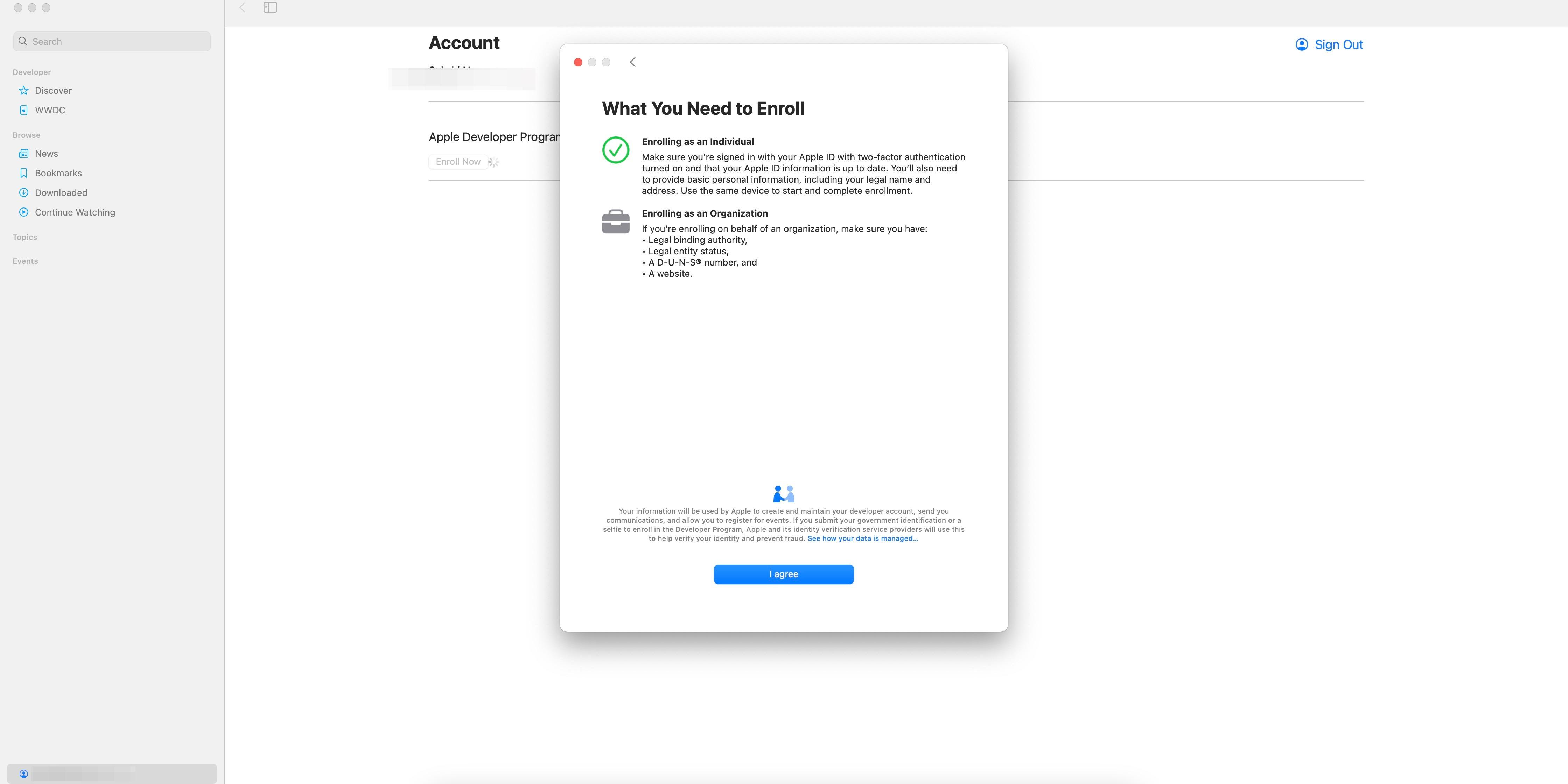
Înainte să începi: Apple ID cu 2FA activat, datele tale legale corecte (nume, adresă, telefon), iar pentru organizație: D-U-N-S, nume legal al firmei, adresă și un website public pe domeniul firmei. Folosește același device pe tot parcursul procesului.
Pașii de înrolare
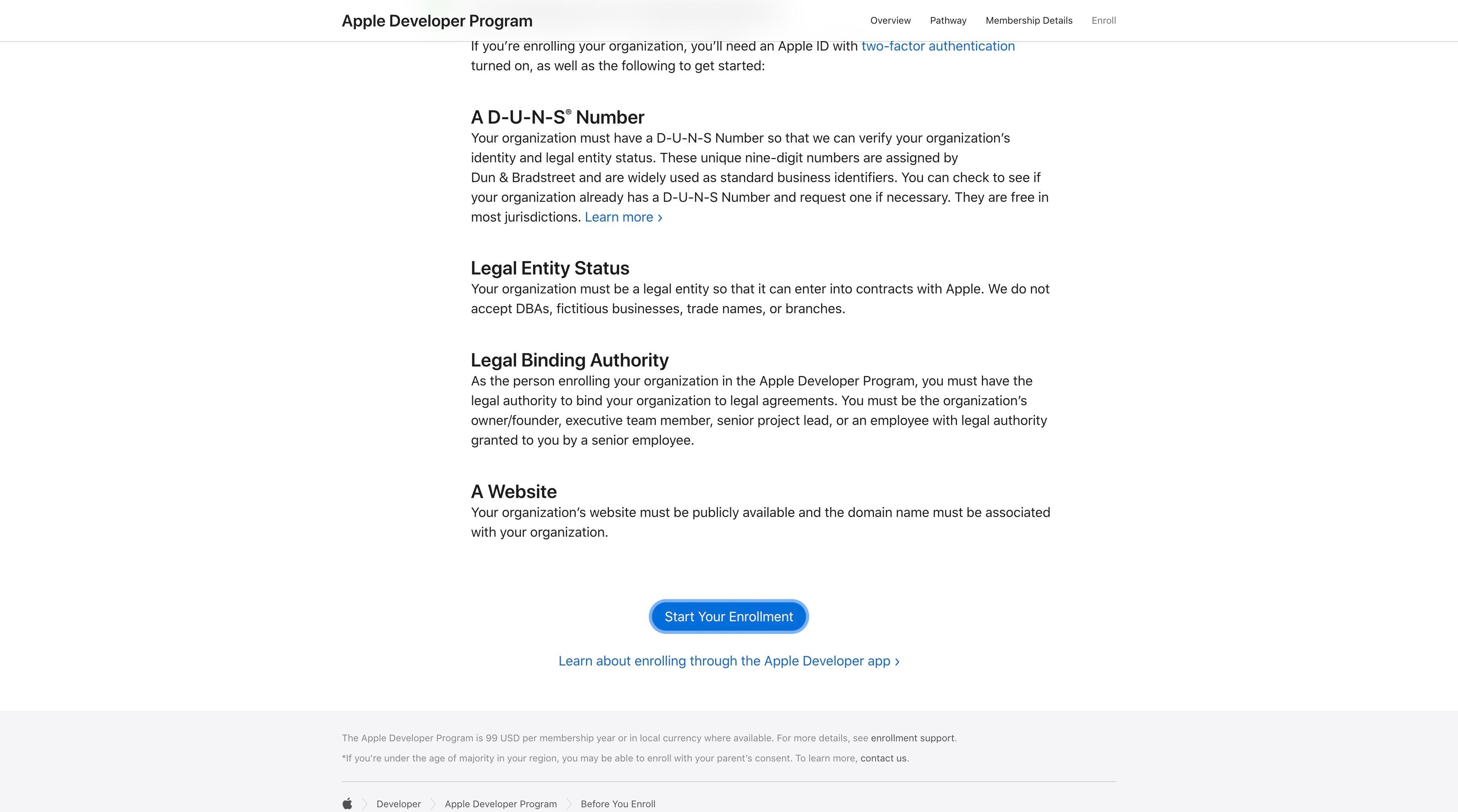
1. Pornește înrolarea. Intră pe developer.apple.com/programs/enroll, verifică cerințele (D-U-N-S, statut de entitate legală, autoritate de semnare, website) și apasă Start Your Enrollment.
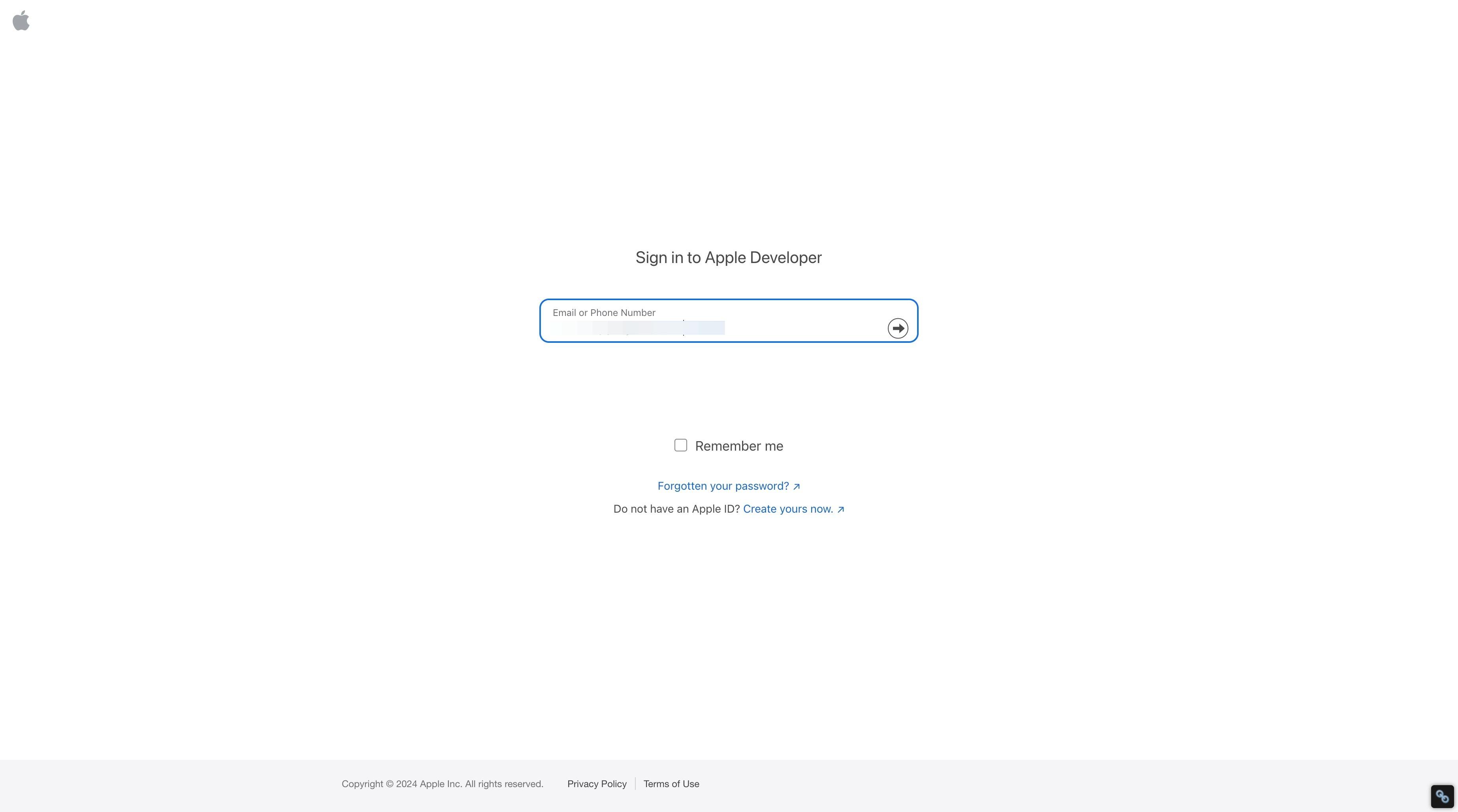
2. Autentifică-te. Loghează-te cu Apple ID-ul firmei (cu 2FA pornit).
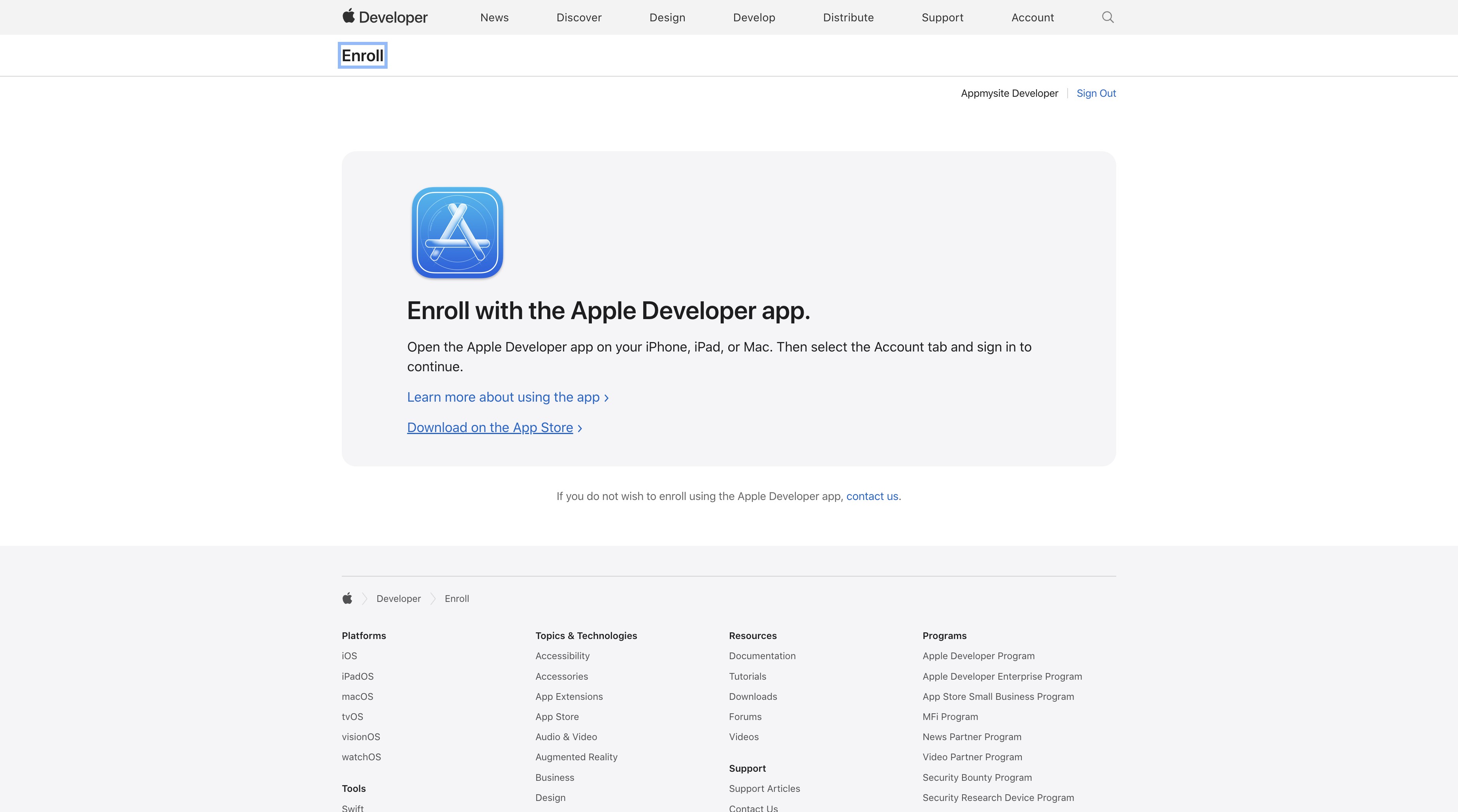
3. Apple te trimite în aplicație. Înrolarea se finalizează prin Apple Developer app, nu doar din browser.
4. Deschide App Store-ul. Confirmă deschiderea App Store pentru a instala aplicația.
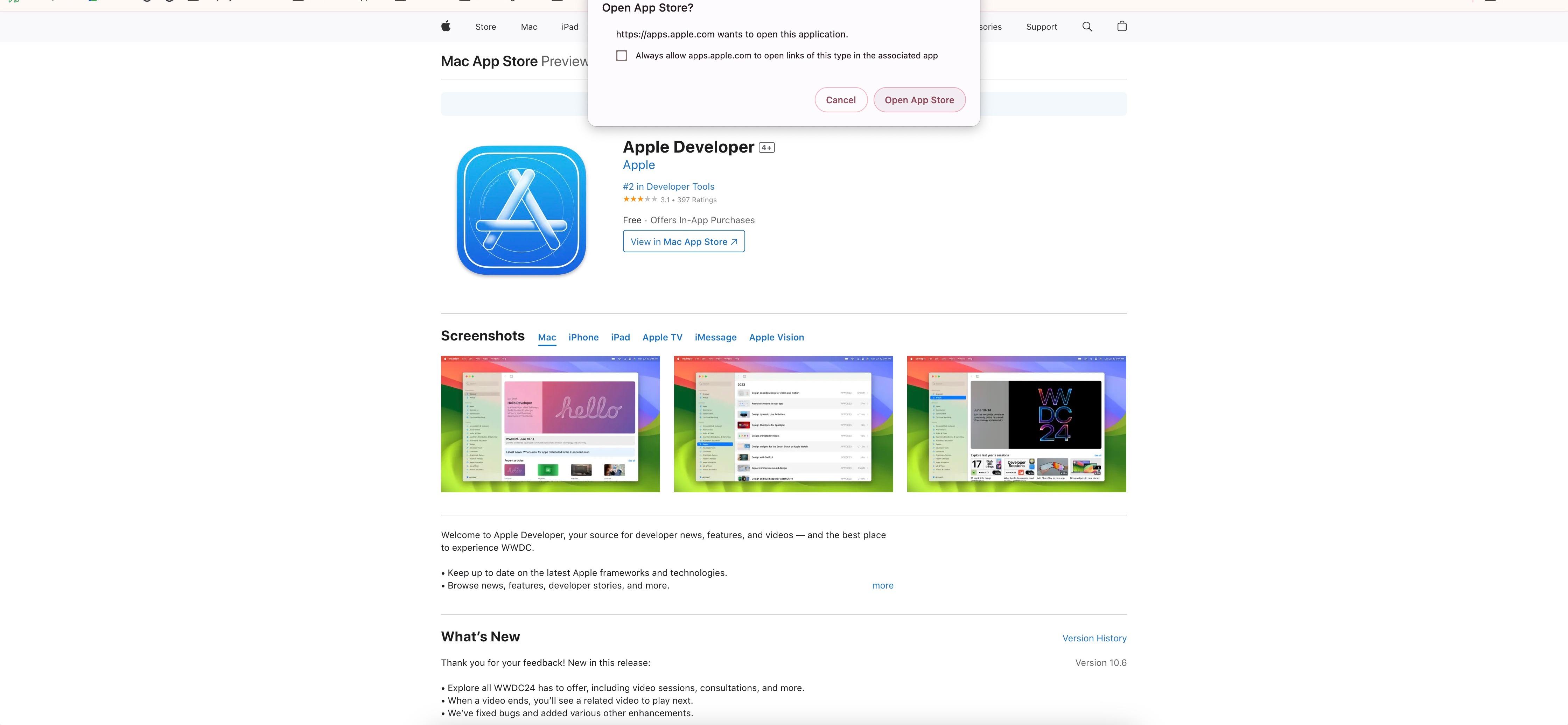
5. Instalează Apple Developer app. Descarc-o din App Store (e gratuită).
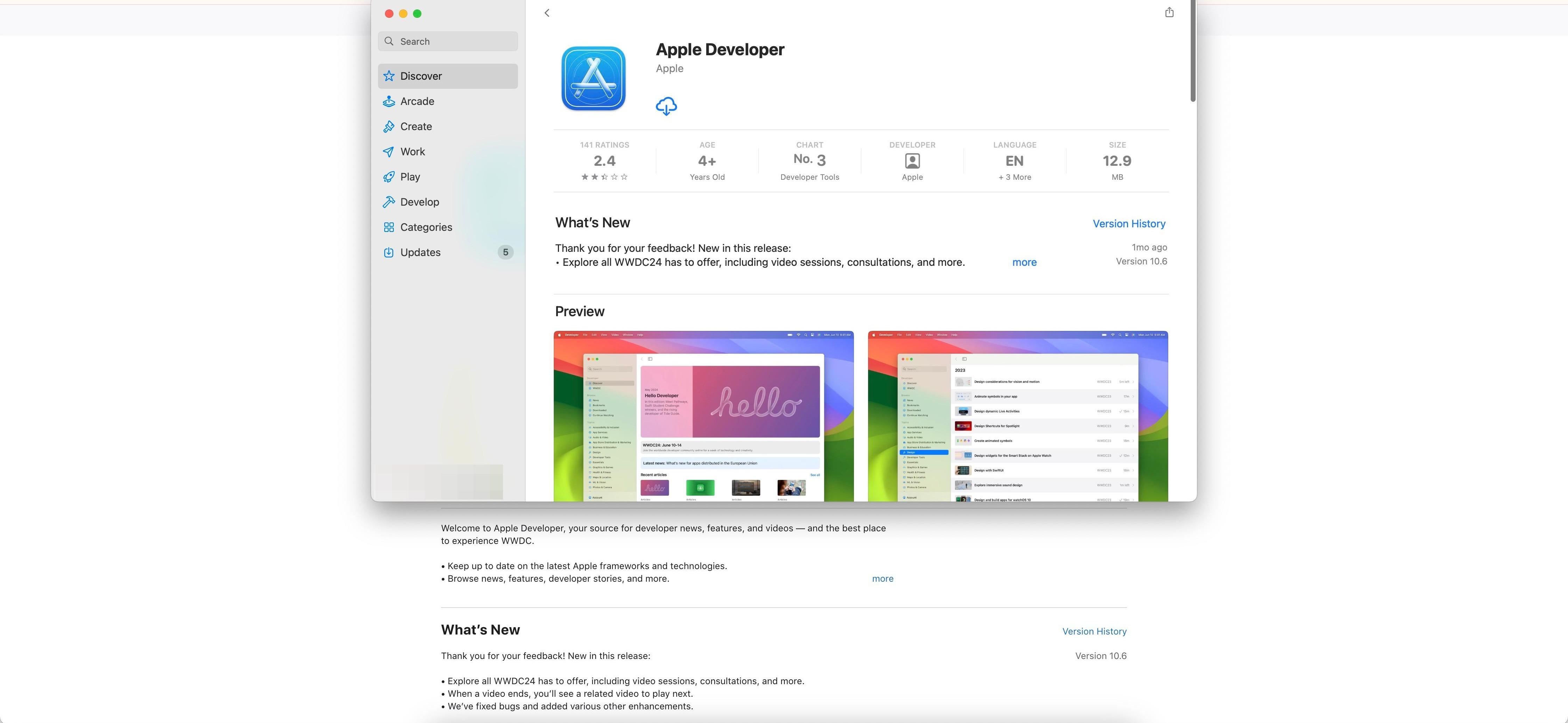
6. Deschide aplicația. După instalare, pornește Apple Developer app.
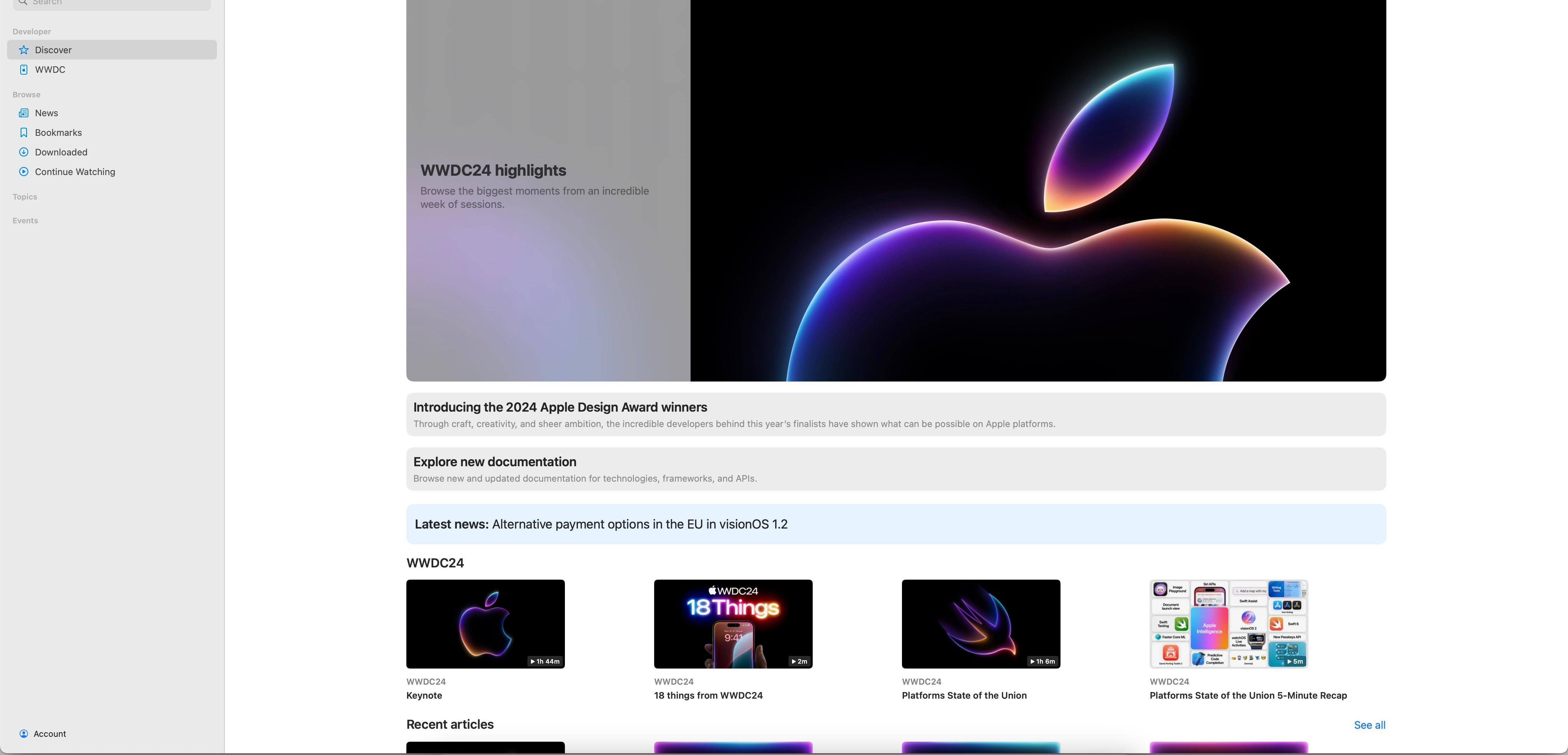
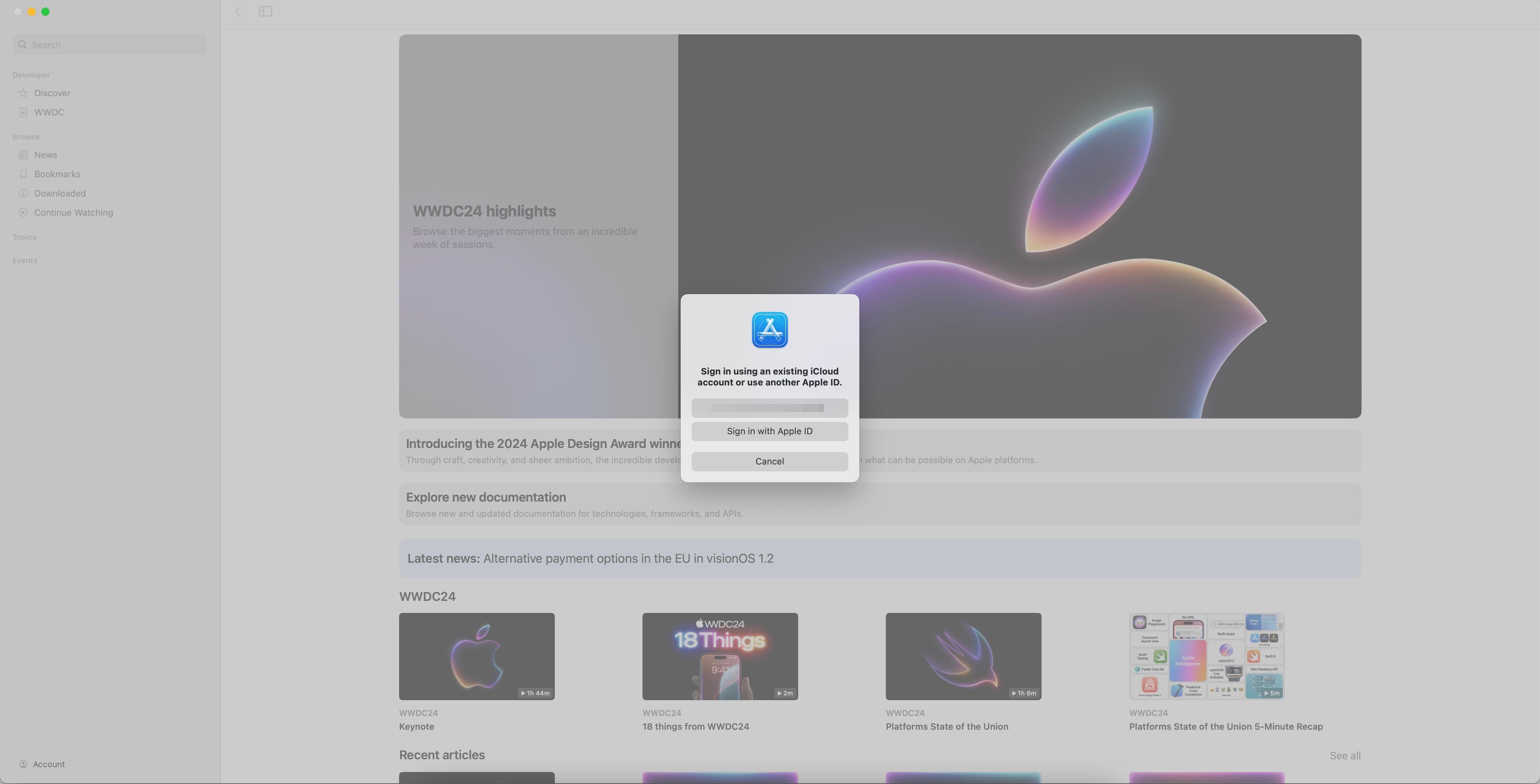
7. Autentifică-te în aplicație. Sign in cu același Apple ID (cu 2FA).
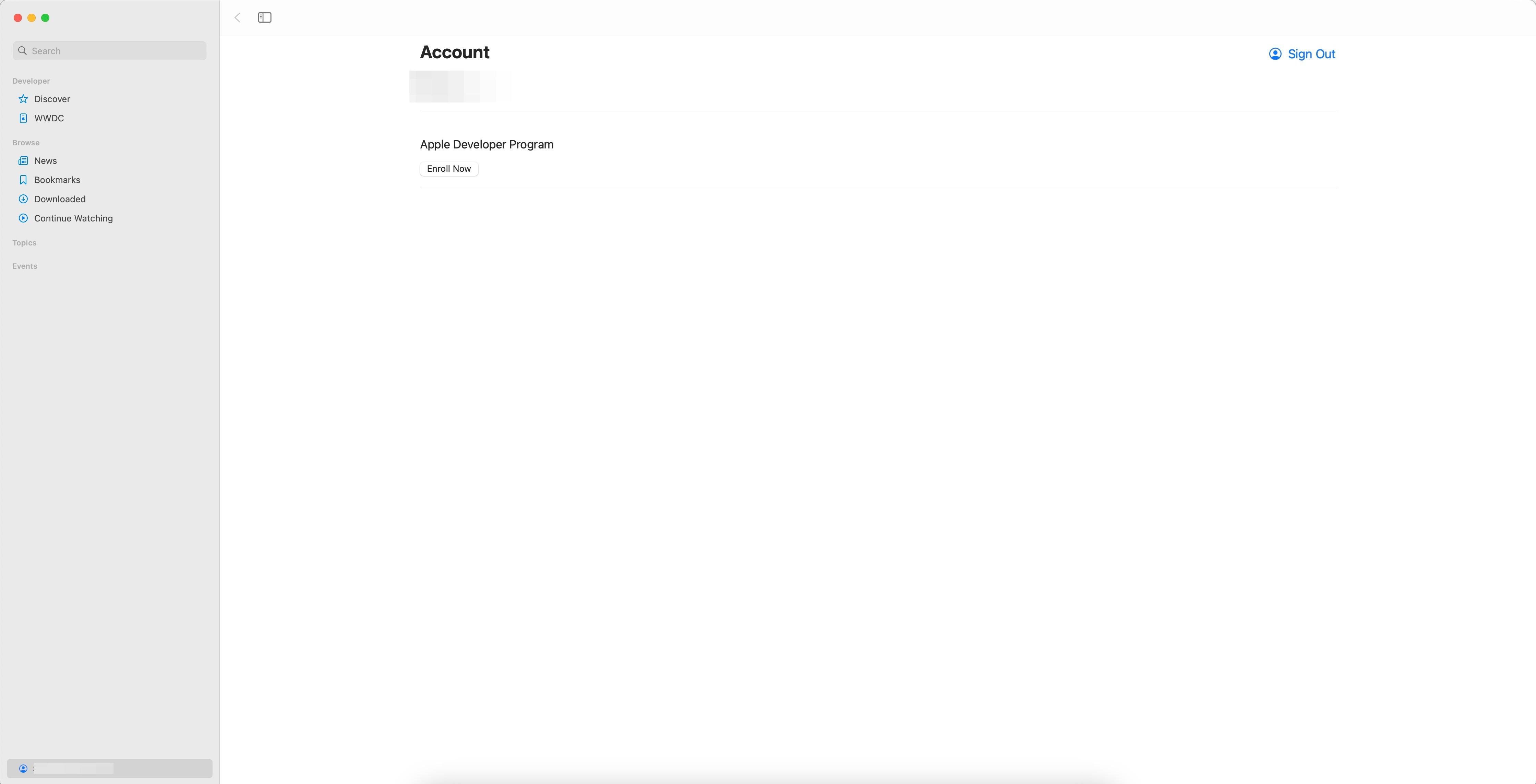
8. Mergi la Account → Enroll Now. Din tab-ul Account, pornește înrolarea în Apple Developer Program.
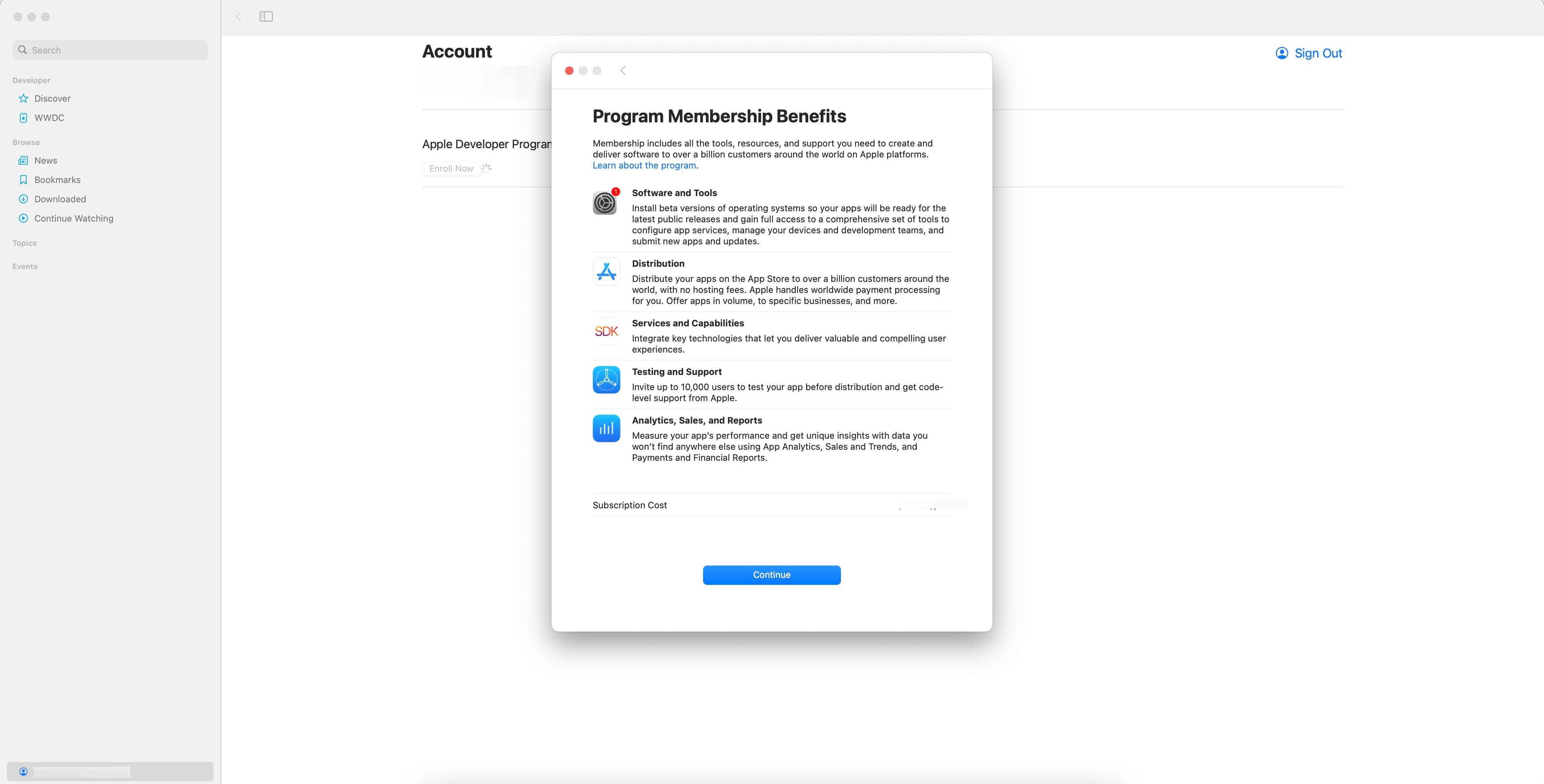
9. Citește beneficiile programului. Treci prin Program Membership Benefits și apasă Continue.
10. „What You Need to Enroll”. Confirmi că ai tot ce trebuie pentru Individual sau Organization și apeși I agree.
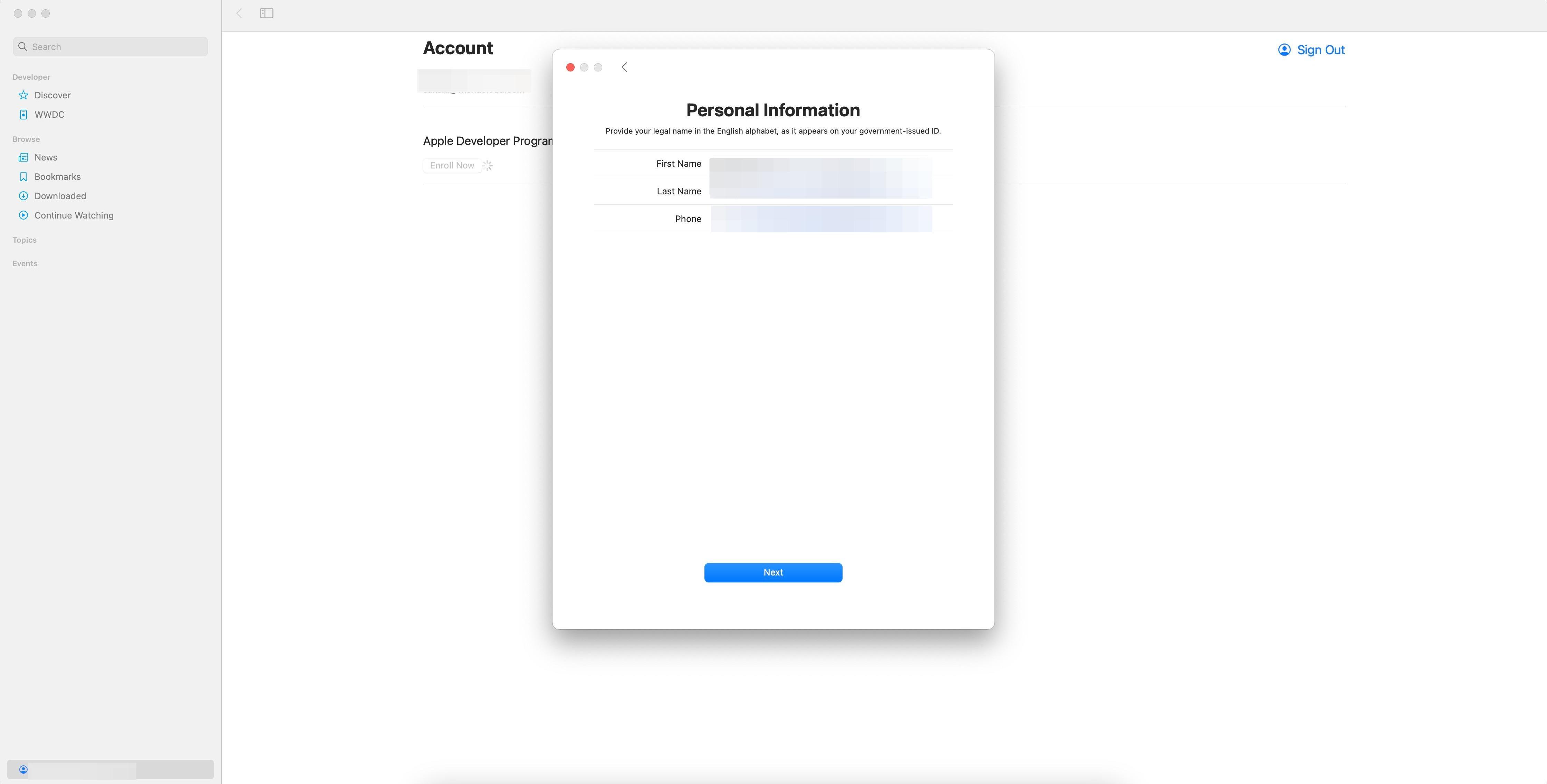
11. Datele personale. Completezi numele legal și telefonul (exact ca pe actul de identitate).
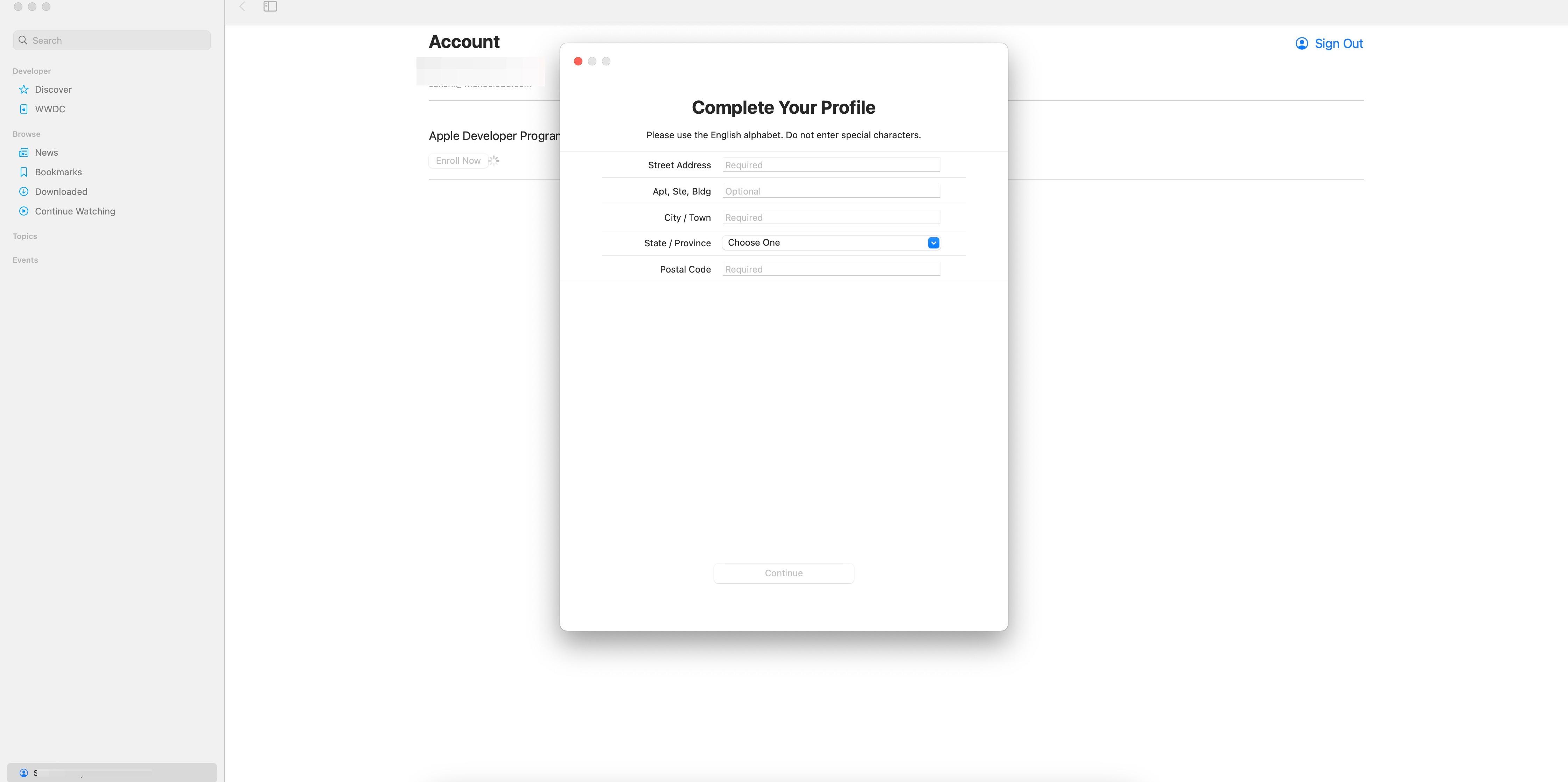
12. Completează profilul. Adaugi adresa (folosește alfabetul englez, fără caractere speciale).
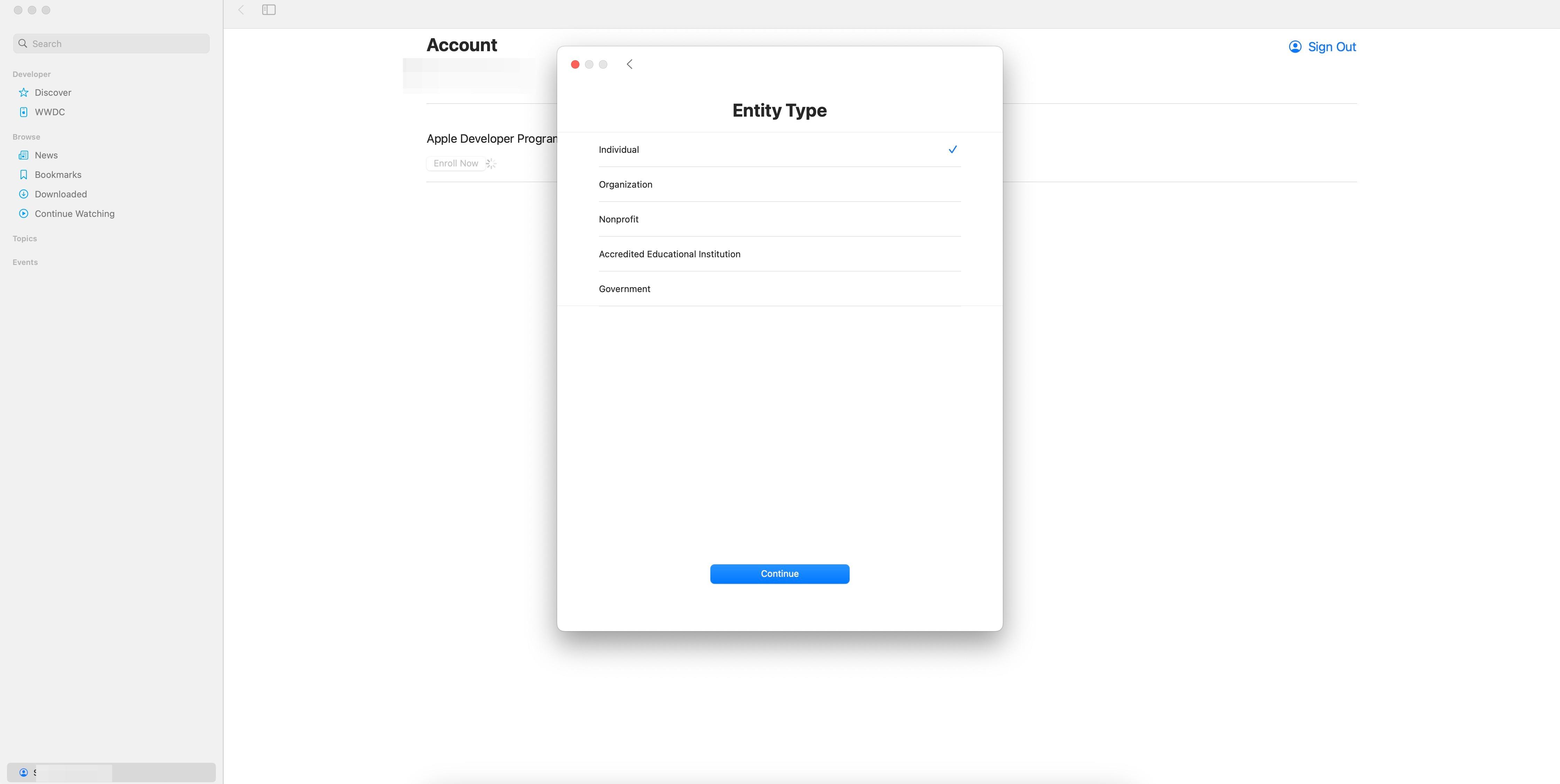
13. Tipul entității. Pentru a publica sub firmă, alege Organization (nu Individual).
14. Datele organizației. Pentru firmă, completezi: numele legal al entității (apare ca „seller” în App Store), D-U-N-S, adresa de sediu, telefonul, website-ul (public, pe domeniul firmei) și confirmarea autorității de semnare. Apple revizuiește datele și îți trimite un email cu pașii următori.
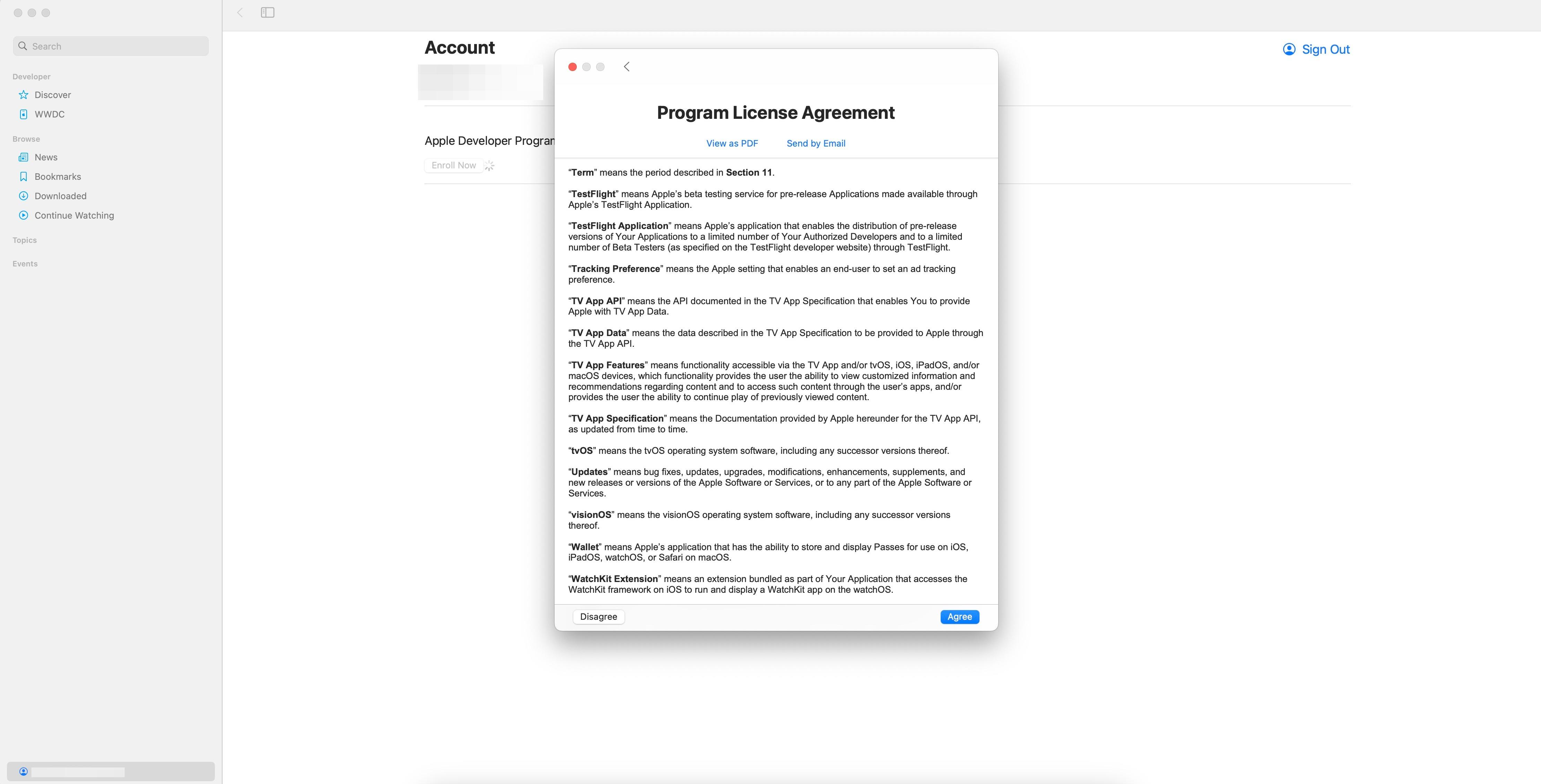
15. Program License Agreement. Citești termenii Apple Developer Program License Agreement.
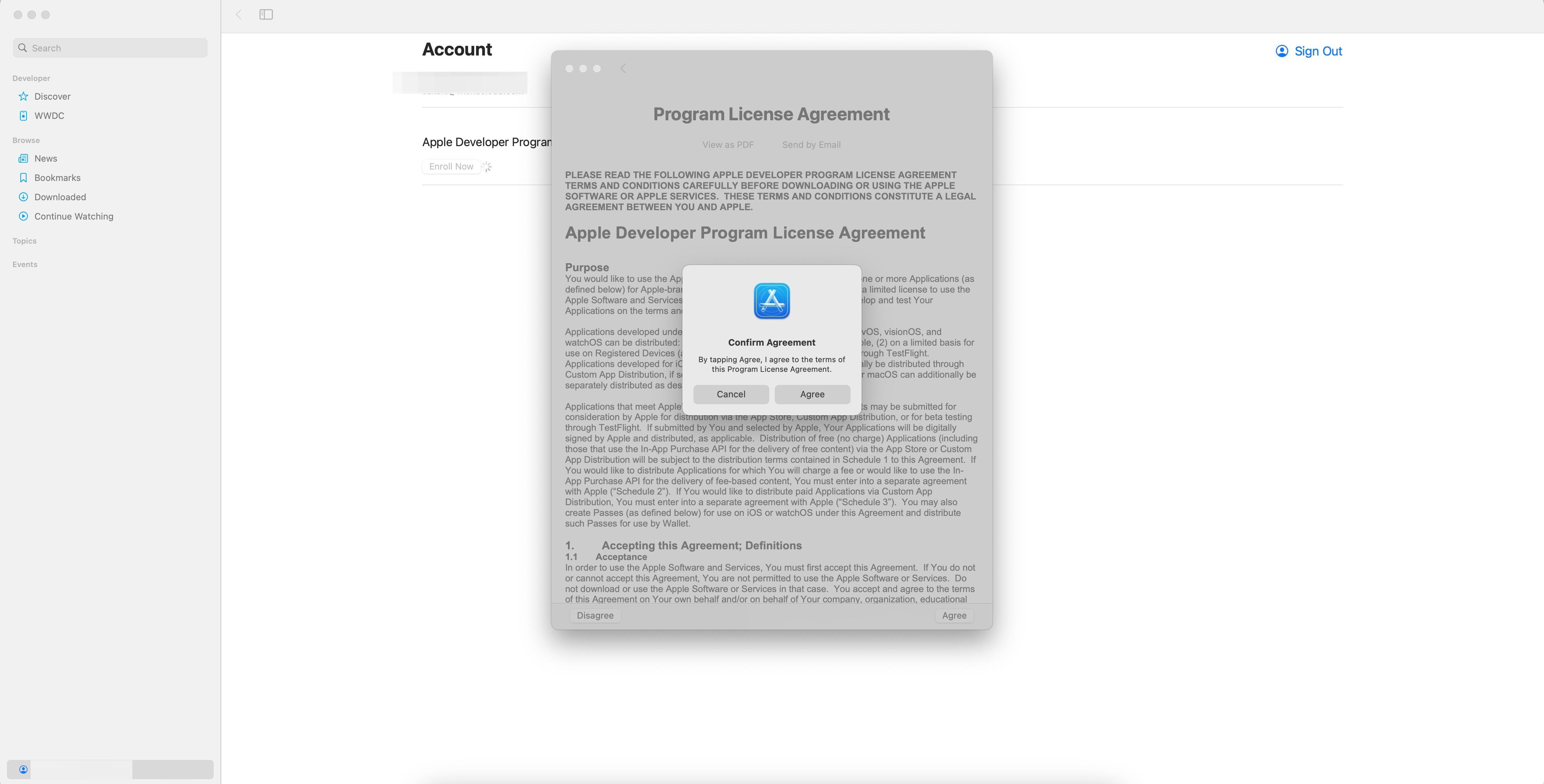
16. Confirmă și plătește. Apeși Agree, apoi finalizezi plata membership-ului (99 USD/an, ca abonament auto-renewable). După aprobare poți intra în App Store Connect.
Nu folosi alias, poreclă sau numele firmei în câmpurile de nume personal, Apple cere numele tău legal real, altfel se întârzie aprobarea. Numele firmei se trece separat, la datele de organizație.
După aprobare, urmează verificarea identității (dacă o cere), acceptarea agreement-urilor și completarea datelor fiscale/bancare, vezi Apple App Store pentru imaginea de ansamblu. Ține datele firmei la îndemână în Detaliile companiei mele.