

GP - Deschiderea contului
Mai jos ai pașii reali de creare a unui cont de developer Google Play Console. Înregistrarea pornește de la play.google.com/console/signup, cu un cont Google (ideal pe emailul firmei).
Așa arăta procesul la începutul lui 2026. Forma ecranelor se mai poate schimba, dar pașii și logica vor fi similari, folosește ghidul ca orientare, nu literal.
Pașii de creare a contului
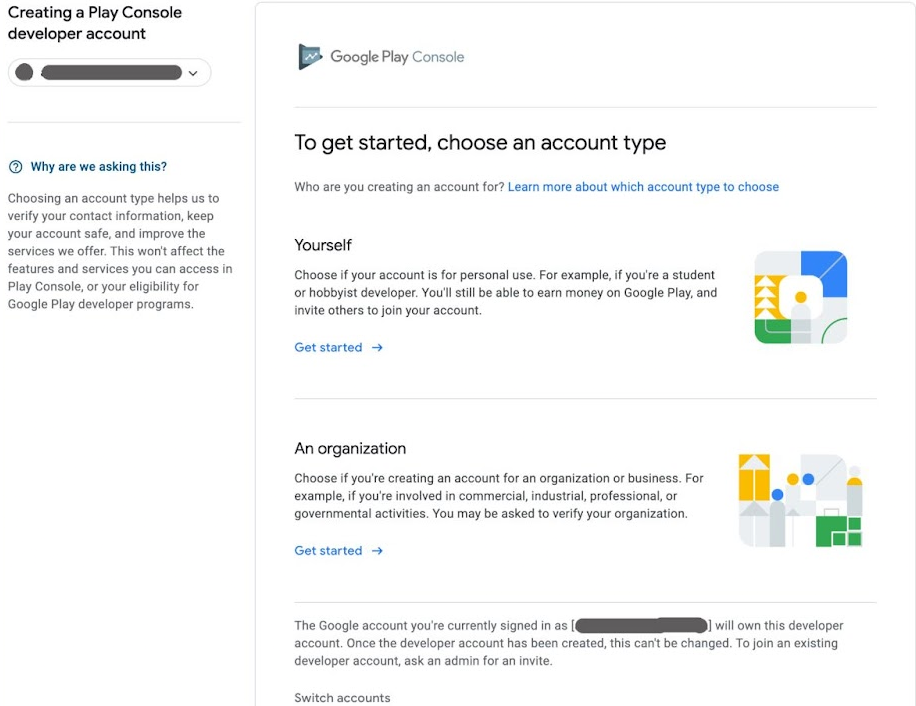
1. Alege tipul de cont. În Play Console alegi între Yourself (uz personal/hobby) și An organization (firmă/business).
Pentru o firmă, alege An organization, Google îți poate cere verificarea organizației (inclusiv D-U-N-S). Atenție: contul Google cu care ești logat va deține contul de developer și nu mai poate fi schimbat ulterior, așa că folosește de la început contul firmei.
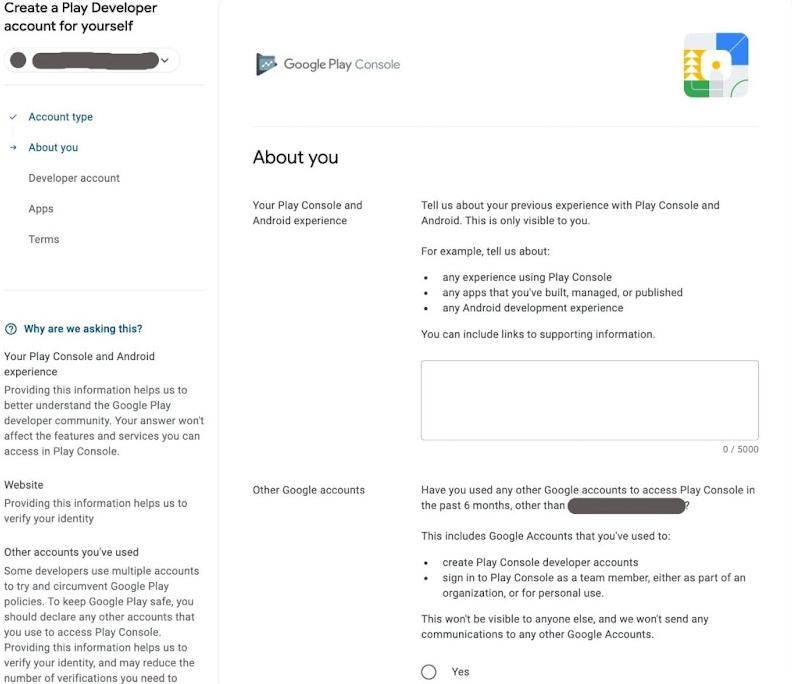
2. About you. Completezi experiența ta cu Play Console și Android (vizibil doar pentru tine) și informații care ajută Google să-ți verifice identitatea.
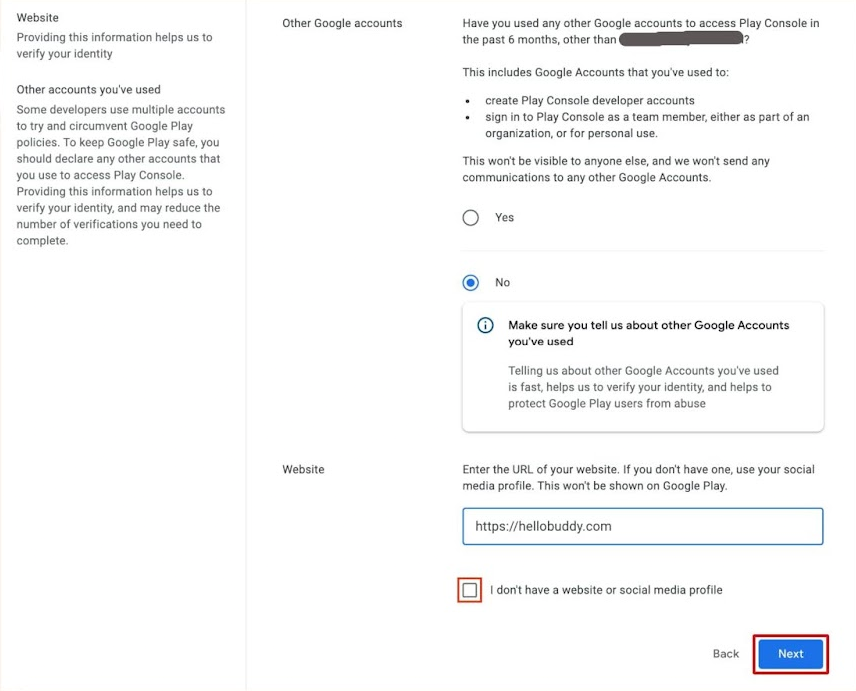
3. Alte conturi Google și website-ul. Declari dacă ai mai folosit alte conturi Google pentru Play Console (Yes/No) și introduci URL-ul website-ului firmei.
Website-ul de aici nu e decorativ, ajută la verificarea identității. Pune domeniul firmei tale; îl vei confirma oricum la verificări (vezi mai jos).
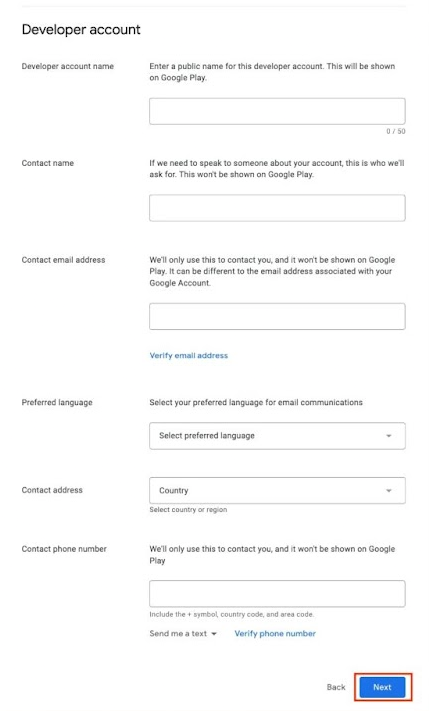
4. Developer account. Completezi numele public al contului (apare pe Google Play), contact name, contact email (cu Verify email address), limba preferată, țara și numărul de telefon de contact (cu Verify phone number).
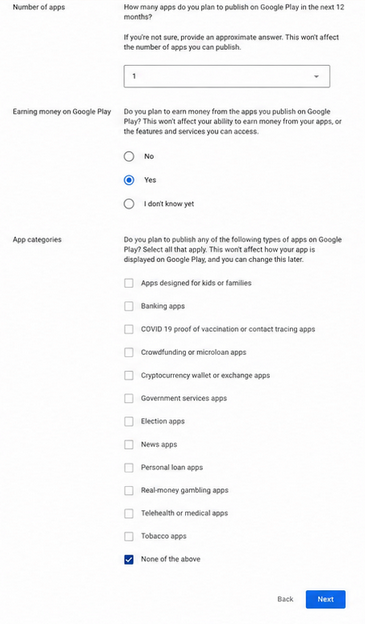
5. Detalii despre aplicații. Estimezi câte aplicații publici în următoarele 12 luni, dacă plănuiești să câștigi bani pe Google Play și bifezi categoriile de aplicații care ți se potrivesc (le poți schimba mai târziu).
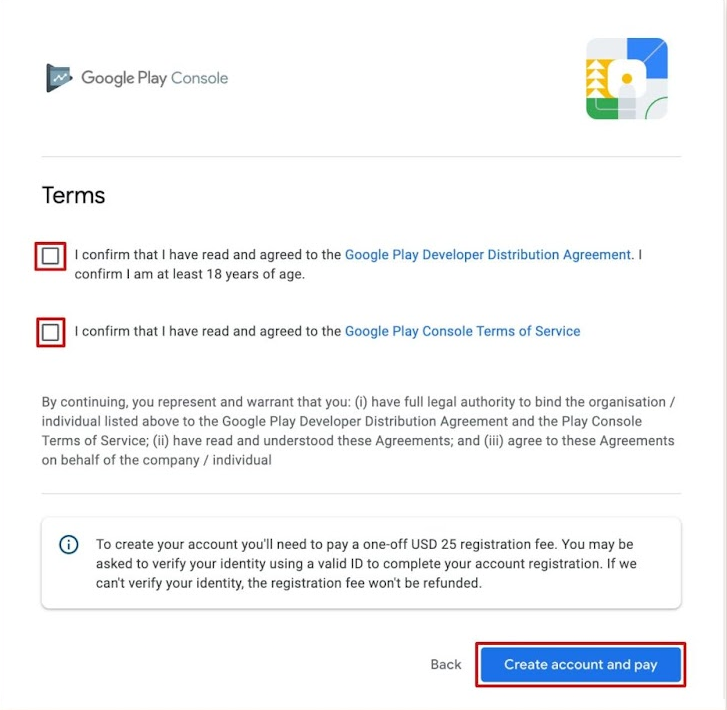
6. Terms și taxa de înregistrare. Bifezi Google Play Developer Distribution Agreement și Play Console Terms of Service, apoi apeși Create account and pay. Taxa este 25 USD, o singură dată.
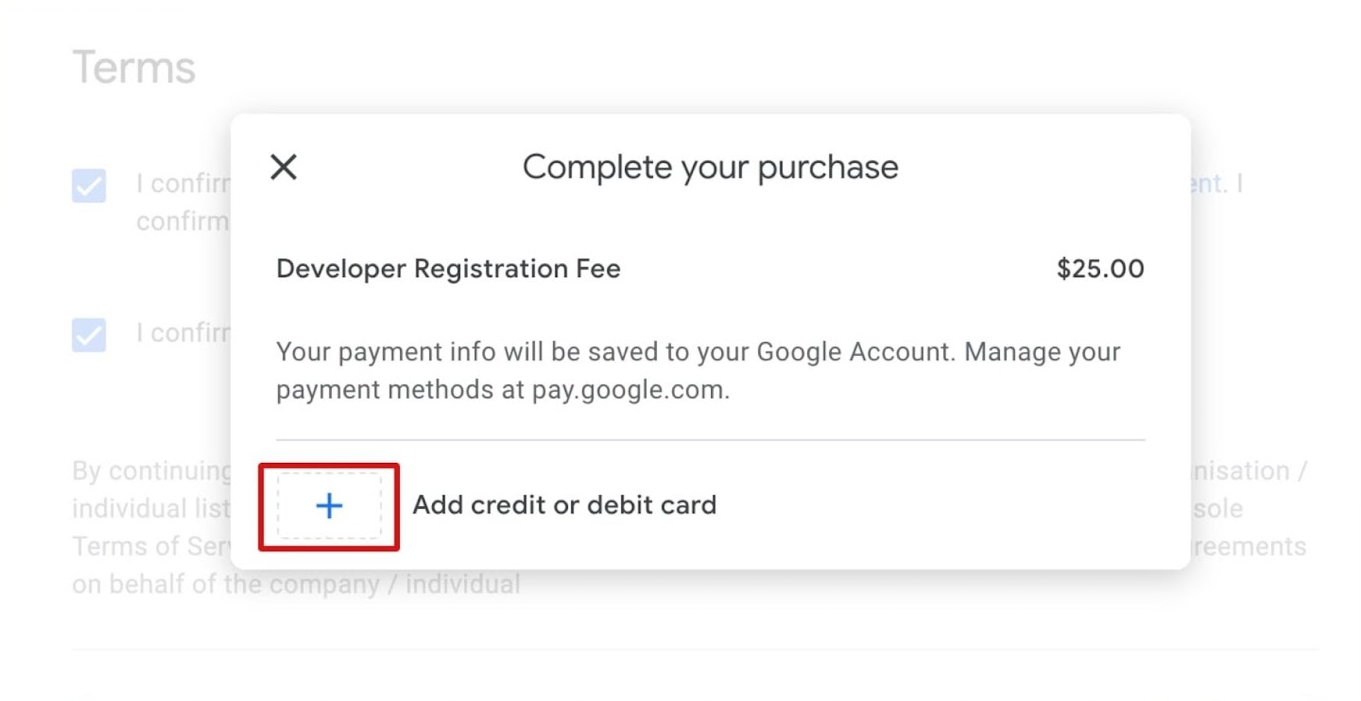
7. Plata. În fereastra Complete your purchase adaugi un card și plătești cei 25 USD (Developer Registration Fee).
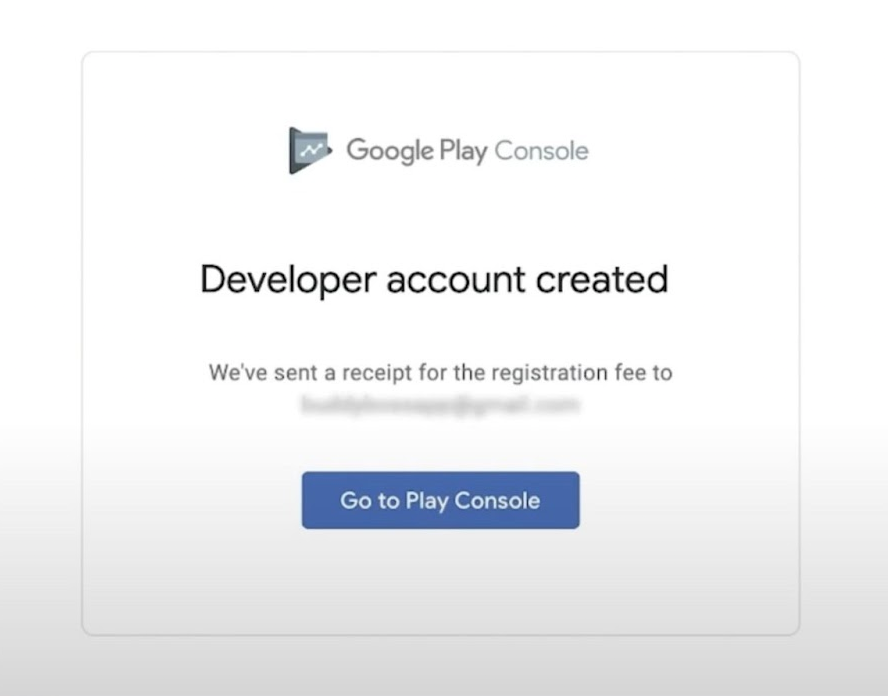
8. Cont creat. Vezi confirmarea Developer account created și intri în Play Console.
Cele 3 verificări din Play Console (după creare)
Contul e creat, dar Google nu te lasă să publici imediat. Din Play Console îți apar, de obicei ca bannere, trei verificări de făcut:
- Datele firmei (CUI). Completezi numele legal, adresa și CUI-ul firmei (plus D-U-N-S pentru organizație). Trebuie să corespundă cu datele oficiale.
- Verificarea website-ului. Confirmi că ești proprietarul domeniului firmei, pașii compleți sunt în Google site verification.
- Verificarea numărului de telefon. Confirmi un număr de contact prin cod, folosește numărul de telefon de business.
Abia după ce treci de toate cele trei verificări poți publica jocuri. Le găsești în Play Console la secțiunile de cont/identitate; rezolvă-le pe rând.
Pentru context, comisioane și Data Safety, vezi Google Play. Pentru cealaltă platformă, Apple App Store.