

Google site verification
După ce ai domeniul și website-ul live, un pas important este să verifici ownership-ul domeniului în Google Search Console. Este platforma Google prin care confirmi că deții un website sau un domeniu. După verificare poți vedea dacă site-ul e indexat, poți trimite sitemap-uri, poți verifica probleme tehnice și poți demonstra că ai control asupra domeniului oficial al firmei.
Pentru o firmă de jocuri, pasul ăsta contează din două motive:
- ajută website-ul firmei să fie vizibil și verificabil în Google;
- poate fi cerut în procesul de verificare pentru Google Play Console, mai ales pentru conturile de tip organizație / business.
Dacă vrei să publici jocuri sub numele firmei, nu doar ca persoană fizică, Google va cere mai multe elemente de verificare: datele firmei, D-U-N-S, profil de plăți, documente oficiale și, în anumite fluxuri, verificarea website-ului asociat firmei.
Cu ce cont Google faci verificarea
Recomandarea mea: fă verificarea de pe emailul principal al firmei sau de pe contul Google Workspace care administrează infrastructura firmei. Nu o face de pe un Gmail personal random, pentru că acel cont poate deveni greu de transferat ulterior.
Mai bine folosești un cont de tip:
admin@firma.comowner@firma.comcontact@firma.com- contul principal Google Workspace al firmei
Ownership-ul digital al firmei trebuie să rămână la firmă, nu la o persoană fizică. La o investiție, audit, vânzare sau transfer de ownership, e mult mai curat ca domeniul, Search Console, Google Play și Google Workspace să fie legate de conturi de firmă.
Unde se face verificarea
Verificarea se face în Google Search Console. Procesul general:
- intri în Google Search Console;
- alegi Add property;
- alegi tipul de proprietate;
- introduci domeniul;
- Google îți oferă un DNS TXT record;
- adaugi acel TXT record în providerul DNS al domeniului;
- revii în Search Console și apeși Verify.
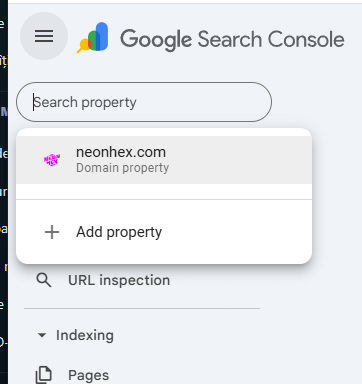
Domain property vs URL prefix
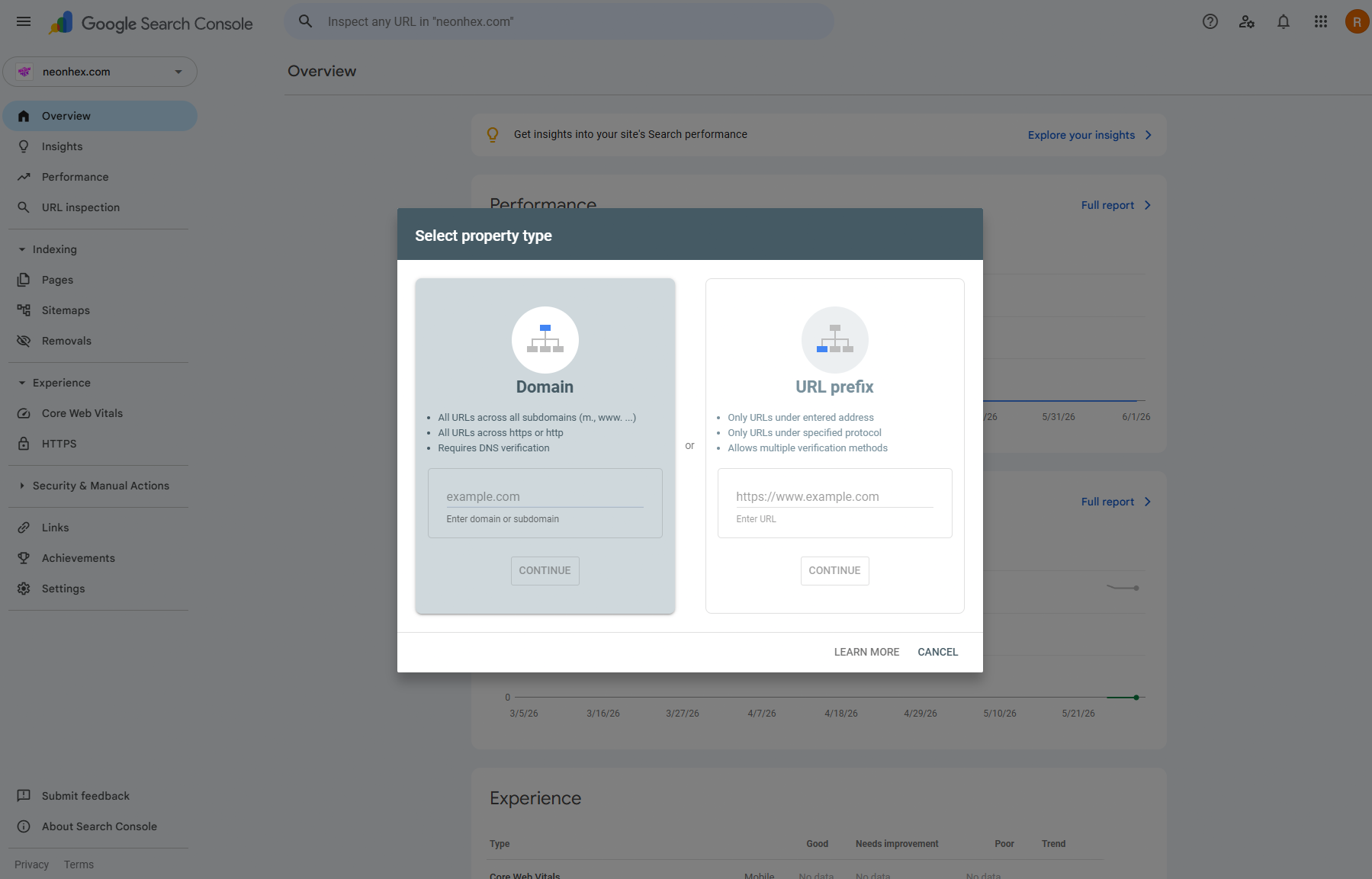
Când adaugi un website, Google îți oferă două variante:
| Domain property | URL prefix | |
|---|---|---|
| Ce verifică | întreg domeniul | doar o adresă exactă |
| Exemplu | startgamedev.ro |
https://www.startgamedev.ro/ |
| Acoperă | http, https, www, subdomenii | doar URL-ul exact introdus |
| Metodă de verificare | doar prin DNS TXT record | DNS, fișier HTML, tag HTML, Analytics etc. |
| Potrivit pentru | o firmă (mai curat, mai solid) | verificări rapide pe un singur URL |
Pentru o firmă recomand Domain property, chiar dacă implică un pas în DNS. E mai clară și mai solidă pe termen lung. (Dacă alegi URL prefix și ai și varianta cu www și cea fără, ai grijă ce adresă introduci.)
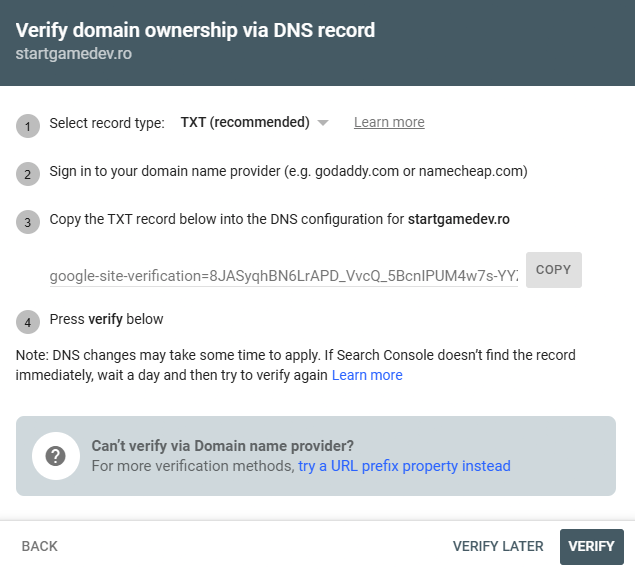
Verificarea prin DNS TXT record
Pentru Domain property, Google îți cere să adaugi un DNS record de tip TXT, cu o valoare de forma:
google-site-verification=CODUL_TAU_DE_VERIFICARE
Copiază valoarea exact și complet, inclusiv partea google-site-verification=. Nu copia doar codul de după semnul egal.
Unde adaugi TXT record-ul
TXT record-ul nu se adaugă neapărat acolo unde ai cumpărat domeniul, ci acolo unde sunt gestionate DNS-urile domeniului:
- DNS în GoDaddy → îl adaugi în GoDaddy;
- Cloudflare → în Cloudflare;
- hosting clasic cu cPanel → în Zone Editor / DNS Zone;
- Vercel nameservers → în Vercel;
- domeniu doar înregistrat la ROTLD, dar cu nameservere în altă parte → la providerul DNS activ, nu la ROTLD.
Pe un site găzduit pe Vercel, dacă nameserverele sunt setate pe Vercel, TXT record-ul se adaugă în Vercel → Domains → domeniul tău → DNS Records.
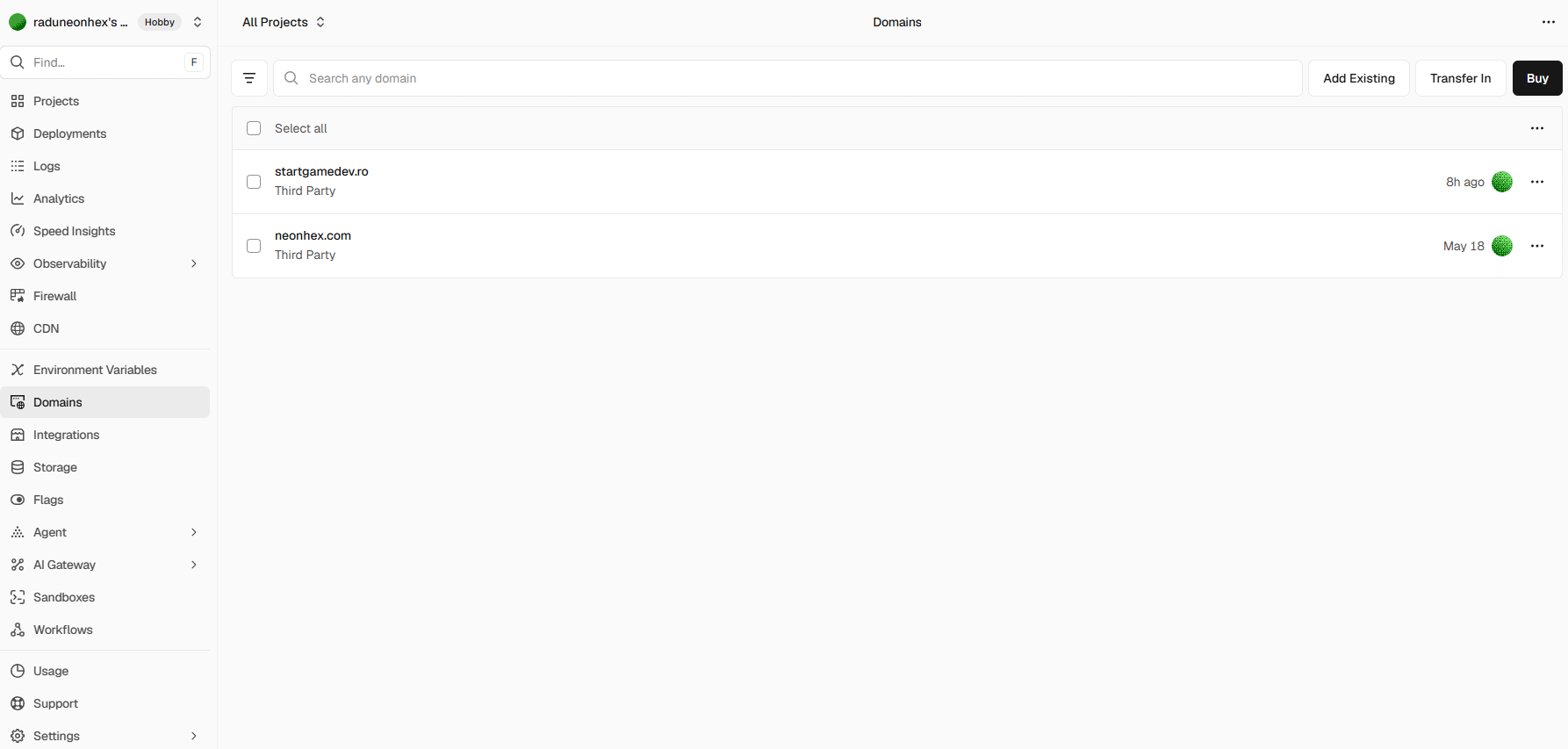
Exemplu: adăugarea TXT record-ului în Vercel
În Vercel, la domeniul tău, în zona DNS Records, completezi:
- Name:
@ - Type:
TXT - Value:
google-site-verification=CODUL_TAU_DE_LA_GOOGLE - TTL:
60sau valoarea default - Priority: se lasă gol
Apoi apeși Add.
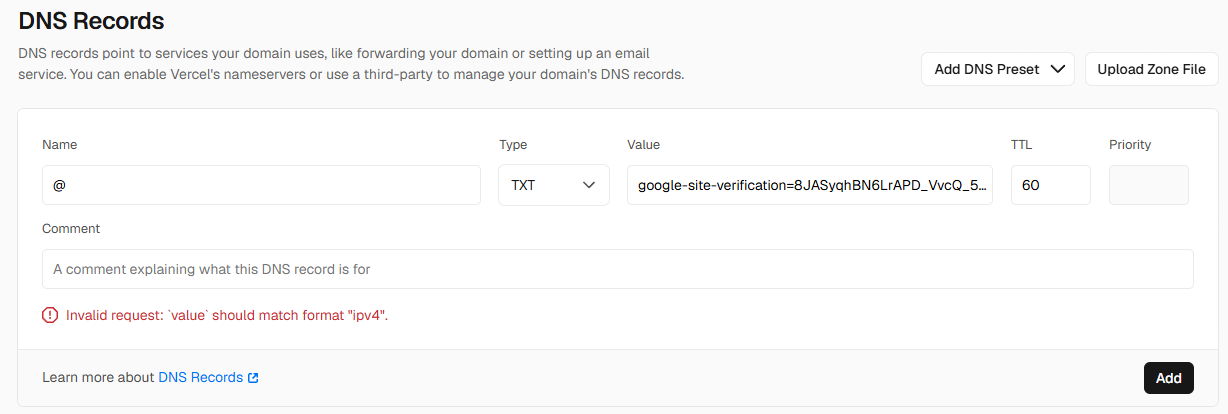
Dacă primești eroarea Invalid request: value should match format "ipv4", înseamnă că platforma încearcă să interpreteze valoarea ca IP (record de tip A), nu ca TXT. Verifică din nou că ai selectat TXT la Type înainte de Add. Dacă interfața s-a blocat, reîncarcă pagina și încearcă din nou.
Confirmarea verificării
După ce ai adăugat TXT record-ul, revii în Search Console și apeși Verify. Uneori merge imediat, alteori trebuie să aștepți câteva minute sau ore, pentru că DNS-ul are nevoie de timp să se propage. Când totul e corect, Google afișează Ownership verified.
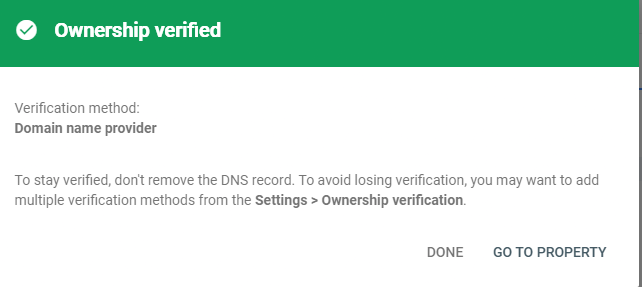
După ce verificarea a reușit, nu șterge TXT record-ul din DNS. Google poate reverifica ownership-ul în viitor, iar dacă record-ul lipsește, poți pierde verificarea.
De ce contează pentru Google Play
Pentru Google Play, website-ul firmei devine parte din identitatea publică și administrativă a developerului. Google vrea să știe că firma există, că datele sunt coerente și că ai control asupra domeniului asociat. De aceea e bine ca următoarele să fie consistente:
- numele firmei din Google Play;
- numele firmei din D-U-N-S;
- numele firmei din documentele oficiale;
- domeniul website-ului;
- emailurile de firmă;
- Google Search Console;
- Google Workspace, dacă îl folosești.
Cu cât aceste elemente sunt mai bine aliniate, cu atât procesul de verificare e mai curat.
Recomandare practică
Fă verificarea domeniului cât mai devreme, nu doar când ți-o cere Google Play. Ordinea recomandată:
- cumperi domeniul;
- publici website-ul;
- setezi emailul de firmă;
- configurezi Google Workspace, dacă îl folosești;
- adaugi domeniul în Google Search Console;
- verifici domeniul prin DNS TXT record;
- păstrezi TXT record-ul activ;
- folosești același domeniu și aceleași date oficiale în Google Play Console.
Pasul pare minor, dar ajută mult la ownership, audit, verificări de platformă și imagine profesională.
Următorul pas
Treci la linkurile cerute de platforme: Apple / Google Play links.