

Crearea serverului
Fiecare server de Discord e unic și are propriul lui suflet. Nu trebuie să începi cu o structură complicată, de multe ori e mai bine să pornești simplu și să adaugi sau să scoți canale pe măsură ce comunitatea crește.
Un server prea complex de la început pare gol și intimidant. Dacă ai 20 de oameni și 40 de canale, comunitatea pare moartă. Mai bine începi cu puține canale utile și extinzi treptat.
O structură de bază
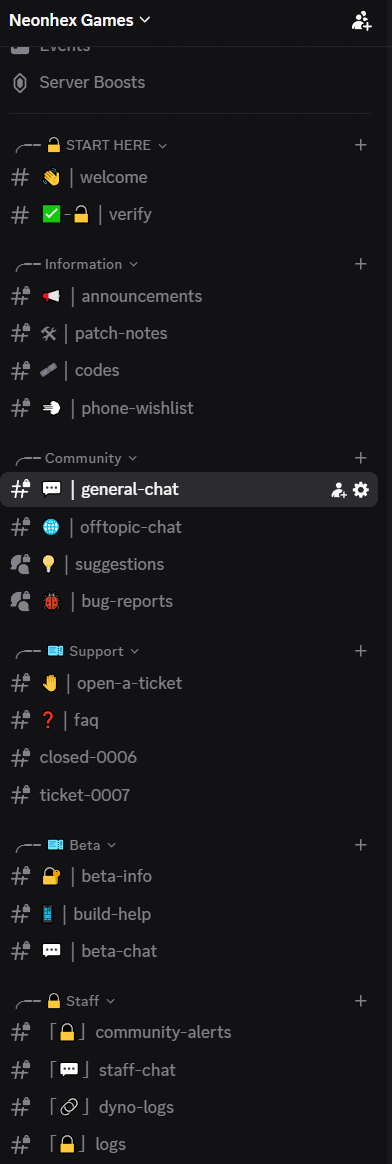
Un punct de plecare bun pentru un joc live sau în dezvoltare:
╭── 🔒 START HERE
# 👋|welcome
# ✅|verify

╭── Information
# 📢|announcements
# 🛠|patch-notes
# 🎟|codes
# 📲|phone-wishlist

╭── Community
# 💬|general-chat
# 🌐|offtopic-chat
# 💡|suggestions
# 🐞|bug-reports

╭── Support
# 👋|open-a-ticket
# ❓|faq

╭── Beta
# 🔐|beta-info
# 📱|build-help
# 💬|beta-chat

╭── 🔒 Staff
# 📢|community-alerts
# 💬|staff-chat
# 🔗|dyno-logs
# 🔒|logs
Categoriile importante
START HERE
Zona în care intră utilizatorul prima dată: welcome, verify, reguli scurte, linkuri importante și instrucțiuni despre cum se accesează restul serverului.
Dacă folosești un bot de verificare, e bine ca userii să nu vadă tot serverul până nu trec printr-un pas minim de confirmare. Nu trebuie complicat, dar ajută mult împotriva spamului și a conturilor automate.
Information
Zona oficială a serverului: announcements, patch-notes, codes, faq, known-issues.
Canalul announcements e foarte important: acolo oamenii ar trebui să vadă doar informație oficială, nu conversații random. Folosește-l pentru lansări, downtime, events, patch notes, coduri și explicații importante.
Community
Zona vie a serverului: general-chat, offtopic-chat, suggestions, bug-reports, plus opțional guides, strategy, fan-art, showcase.
Atenție la volum. Prea multe canale → conversația se împrăștie. Prea puține → totul devine haotic. Începe simplu și separă canale doar când chiar ai nevoie.
Support
Discord poate fi un canal de support foarte bun. În loc să scoți userul din comunitate ca să ceară ajutor, îl aduci în comunitate și îi oferi suport acolo, de obicei printr-un sistem de tickets (vezi boții). Util pentru: probleme de cont, purchase issues, bug-uri individuale, raportări, build help, feedback privat, moderation appeals.
Nu transforma tot support-ul în haos public. Unele lucruri trebuie discutate privat, mai ales când implică user ID, purchases, conturi sau informații sensibile.
Beta
O categorie de beta access poate fi foarte valoroasă: beta-info, build-help, beta-chat, beta-bug-reports, beta-feedback. Oferi acces celor mai vocali jucători, celor care dau feedback bun, plătitorilor, veteranilor, moderatorilor și celor care raportează bug-uri constant.
Un grup de beta bun îți salvează mult timp: testezi events, economie, difficulty, bug-uri, UX și reacții înainte să trimiți update-ul către toată baza de useri.
Staff
Zona de staff trebuie să fie privată: staff-chat, community-alerts, logs, mod-log, bot-logs, reported-users, internal-notes. Aici discută moderatorii, developerii și oamenii care gestionează comunitatea, nu trebuie accesibilă userilor normali.
Profilul serverului
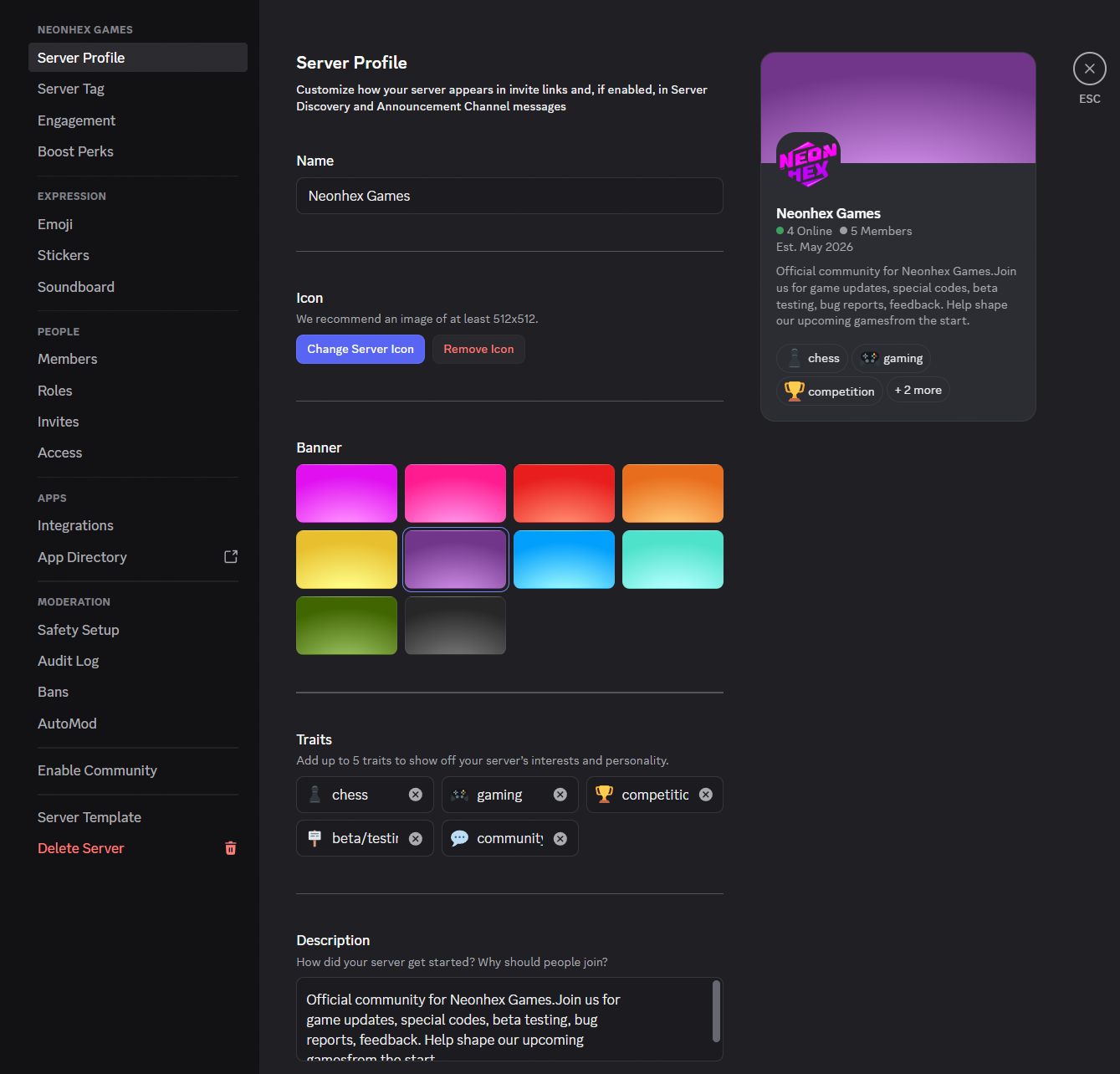
Din Server Settings → Server Profile setezi numele, iconul (recomandat minim 512×512), bannerul, traits-urile și descrierea. Acestea apar în invite-uri și, dacă activezi Community, în Server Discovery.
Invite links
Din setările unui invite poți alege expirarea (de la 30 min la Never), numărul maxim de folosiri și dacă acordă membership temporar. Pentru un link public de comunitate, de obicei vrei Never și fără limită de folosiri.
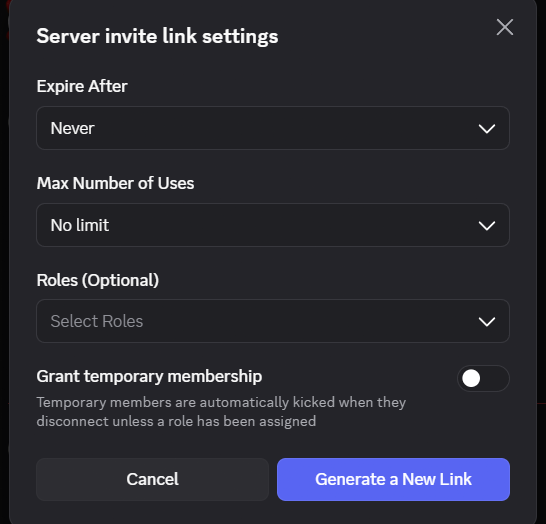
Pentru roluri/acces sensibil, ai grijă la opțiunea Grant temporary membership, userii fără rol sunt scoși automat când se deconectează. Folosește-o intenționat, nu din greșeală.
Community Server
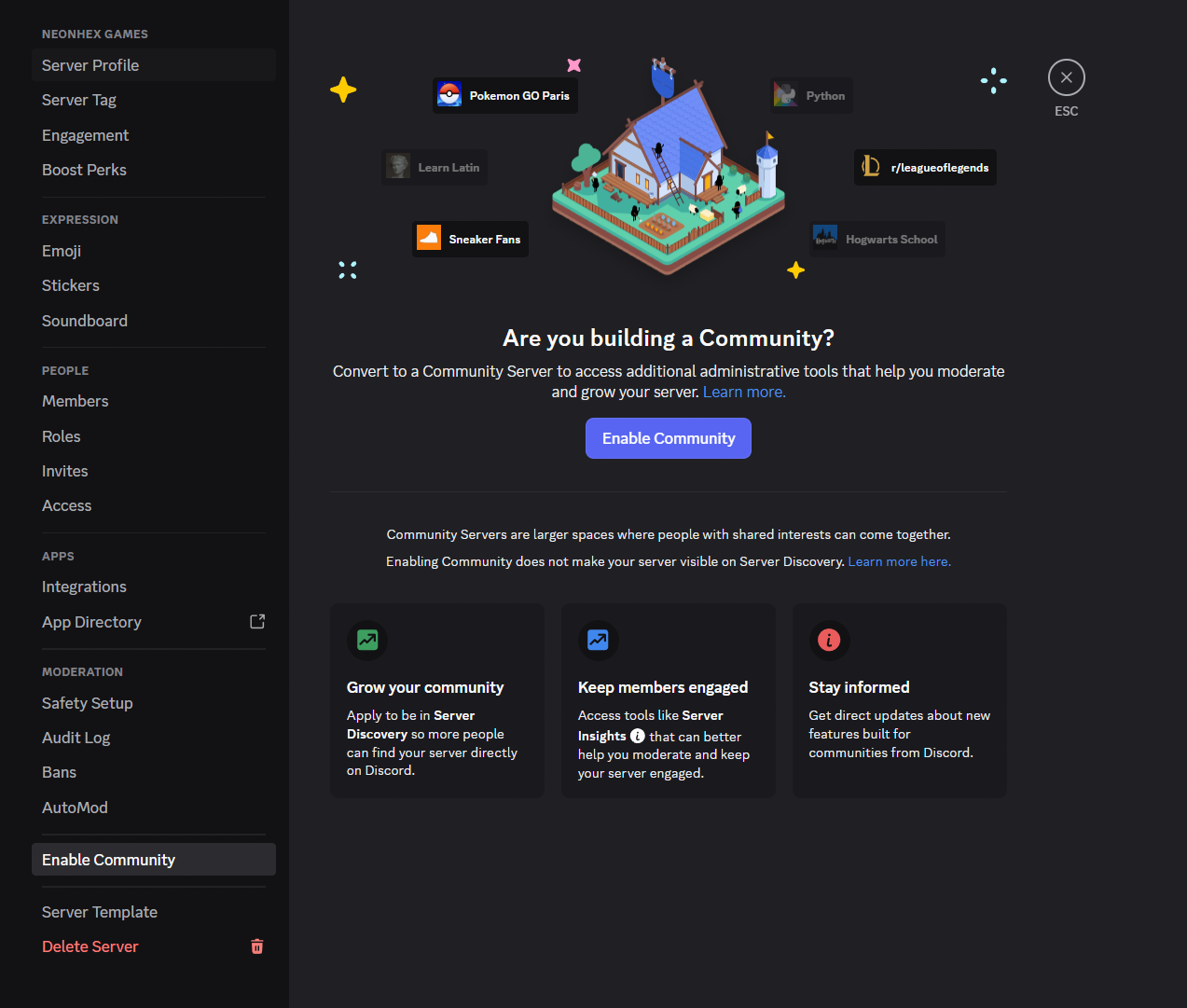
Din Enable Community transformi serverul într-un Community Server și deblochezi unelte de moderare și creștere (announcement channels, Server Insights, AutoMod, eventual Server Discovery). Pentru un joc, merită activat când serverul începe să crească.
Următorul pas
Acum că ai structura, treci la boții buni de la început și apoi la roluri și setări, unde construiești matricea de permisiuni și reguli.